マークアップを受け渡す
新しい画面を作るときだけ行います。
今あるストアの修正だけなら、この工程は飛ばし、AI の案内に沿って次へ進みます。
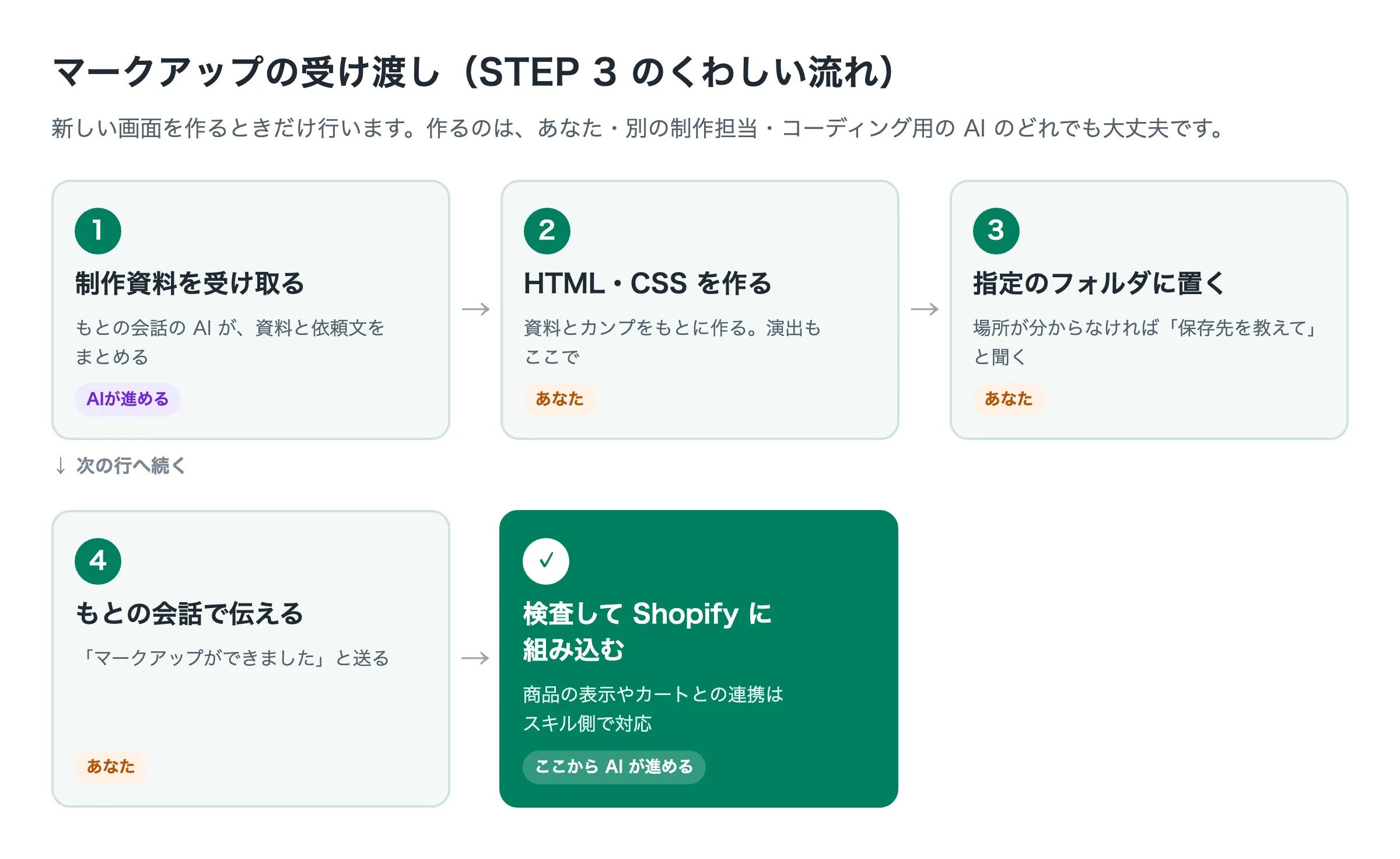
-
制作資料と依頼文を受け取る
設計が終わると、AI が制作資料とコーディング用の依頼文をまとめます。
- カートと404ページは、カンプが無くても必ず作ります。作り方は AI が決めて知らせます
- 利用規約などのポリシーのページと会員のページは、Shopify 標準の画面を使うので、HTML は作りません
- トップ・商品一覧・商品詳細のカンプが無いときは、作るかどうかを AI が1回聞きます
渡すものや置き場所が分からないときは、次の文を送ります。
静的コーディングに進みます。今回使うカンプ・承認済みの仕様・制作側へ渡す依頼文をまとめてください。完成後に戻すファイル、保存先、確認方法を教えてください。 -
HTML・CSS を作る
AI が用意した
markupフォルダを、作る人にそのまま渡します。
作る人は、フォルダの中の案内(README)から作業を始め、フォルダの中で仕上げます。- 別の制作担当に頼む
- コーディング用の AI に渡す
- ご自身で作る
画像と、必要な演出(アニメーション)も、ここで作ります。
-
ブラウザで確かめて、決められた場所に置く
できた HTML をブラウザで開き、次のことを確かめます。
- カンプと見た目がそろっているか(PC とスマホ)
- アニメーションが、意図どおりに動くか
- アコーディオン・モーダル・ドロワー・タブなどが、開いたり閉じたりするか
カートへの追加・絞り込み・お問い合わせの送信など、Shopify のデータを使う動きは、この段階では確かめなくて大丈夫です。
テーマに組み込んだあとの「プレビューで確かめる」で確かめます。確かめたら、AI が案内した保存先に、完成したファイルを置きます。
-
もとの会話に戻って伝える
Shopify 構築の会話に戻り、次のように伝えます。
マークアップができました -
AI が受け取りの検査をして、組み込みに進む
AI が、ファイルがそろっているか、テーマに組み込める形になっているかを検査します。
読み上げや操作のしやすさ(アクセシビリティ)は、ここでは止めず、公開前の検査でまとめて直します。
足りない所があれば、何を直すかを伝えます。
問題がなければ、Shopify のテーマに組み込みます。
商品データの表示や、カートとの連携もここで行います。
次のステップ
Section titled “次のステップ”プレビューで確かめる検査の結果を見て、表示と動きを確かめます。