ストアをクライアントへ引き渡す
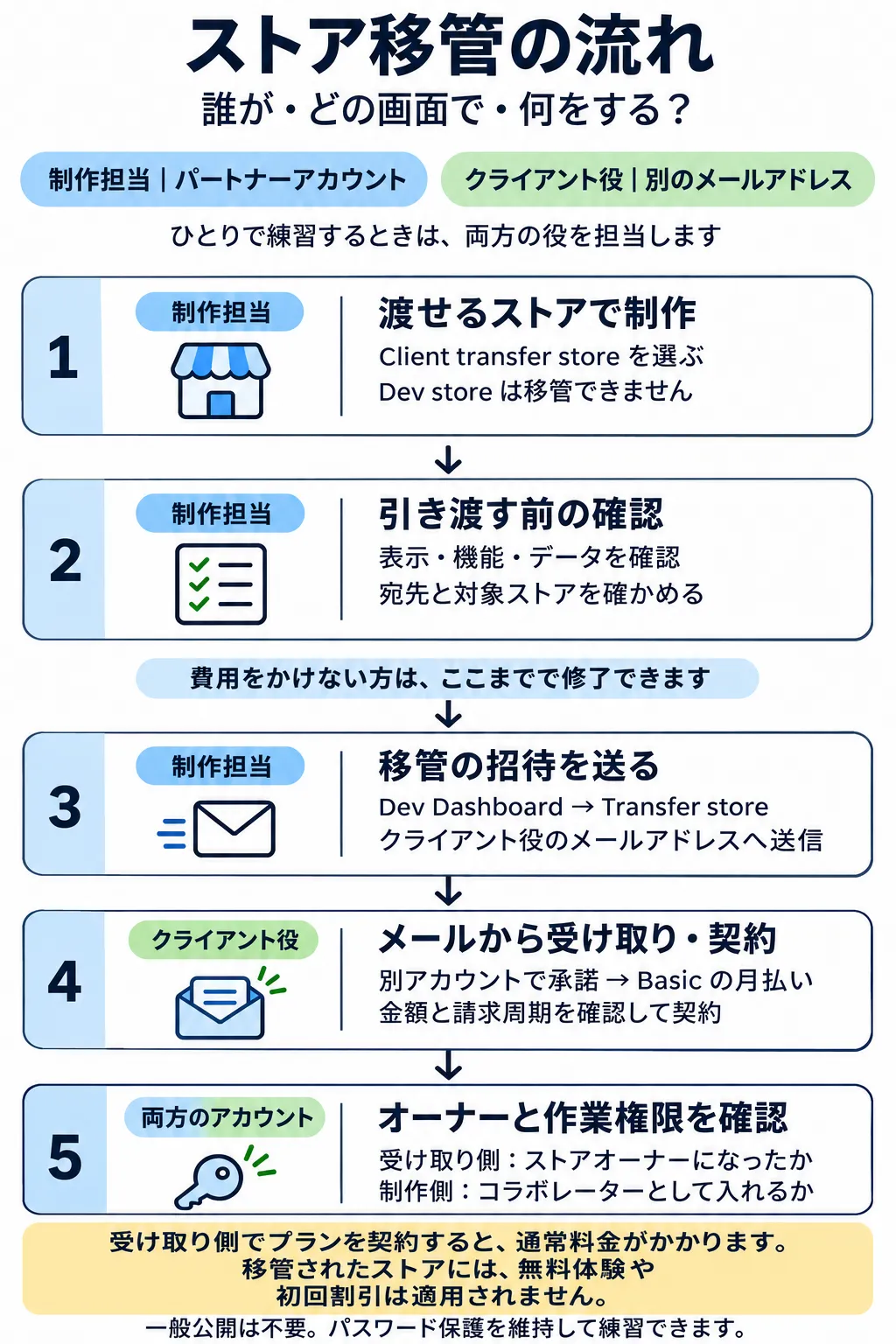
ここでいう移管は、ストアの所有権を新しいオーナーへ渡すことです。
スタッフの権限を足す操作とは違います。
このページを読むタイミング
Section titled “このページを読むタイミング”- ストアを作る前:STEP 1 だけ読みます。クライアントへ渡せる種類のストアを選ぶためです
- 構築と最終確認が済んだら:STEP 2 から順に進めます
-
Client transfer store で作る(ストアを作る前に)
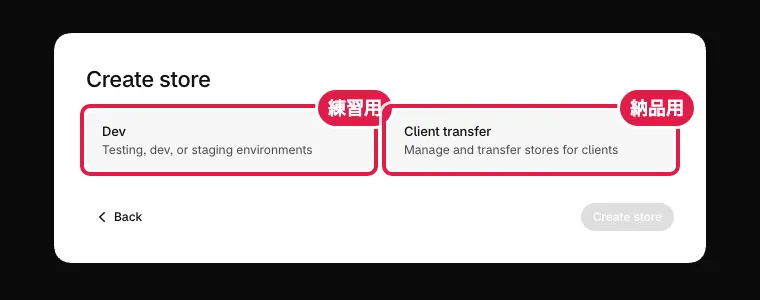
パートナーが作れるストアには種類があります。
種類を間違えると、クライアントへ渡せません。種類 用途 クライアントへの移管 Client transfer store クライアントのために作り、最後に渡すストア できる Dev(開発ストア) アプリの開発やテスト できない ストアを作る条件がそろうと、AI から作成を提案します。
ブラウザがつながっていれば、ログインのあと AI が作成画面に入力します。
AI が入力内容をまとめて見せるので、確かめて「このストアを作成してよい」と返すと、AI が作成します。ご自身で作るときは、パートナーのダッシュボードの「ストア管理」から Dev Dashboard を開きます。
ストアを作成 → Client transfer を選び、名前と国・地域を入れて作ります。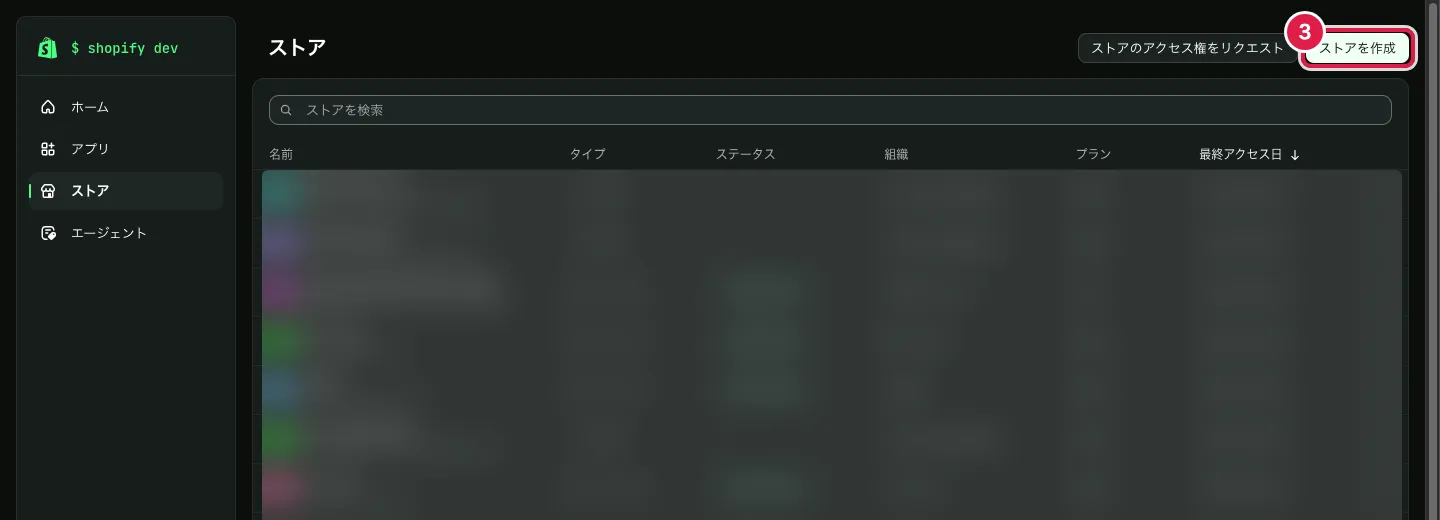
作成時の名前には、半角の英数字を4文字以上入れます。
日本語の店名は、作成のあとに、店頭に出す名前として付けます。URL(
.myshopify.com)は、作成画面に表示されたものを確かめます。
表示されないときは、自動で付く URL になります。
URL はあとから変えられないので、テスト用のような名前は付けません。移管する前のストアでできないこと
- 入れられるアプリは、無料のアプリとパートナー向けのアプリだけです
- 実際の決済はできません。テスト用の決済(Bogus Gateway)でテスト注文をします
- パスワードページは外せません。カスタマイズとプレビューはできます
-
引き渡す前に確かめる
宛先と対象のストアを確かめてから送ります。
- ストアの中身:テスト注文・ダミーの顧客・テスト商品・公開しない下書きページ・仮の法務ページの文面が残っていないか
- 支払い・金融:Shopify ペイメント・Balance・Credit・Capital が有効だと移管できません。有効なら、公式の手順で無効にしてから進めます
- 住所と通貨:クライアントが別の国にいる場合、ストアの住所と請求通貨が合っていないと、カードを登録できないことがあります
移管先には、自分のパートナーアカウントとは別のメールアドレスを指定します。
クライアントに、Shopify パートナーのアカウントは要りません。パートナー自身の事業者情報を、クライアントの情報で上書きしないでください。
クライアントの事業者情報は、移管のあとにクライアントが設定します。 -
移管を送る
- Dev Dashboard のストア一覧で、種類を Client transfer に絞り込みます
- 対象のストアの行で … を押します
- Transfer store を選び、移管の設定へ進みます
- クライアントのメールアドレスを入れて、Transfer を押します
送り先を間違えたときは、完了する前に Dev Dashboard の Manage transfer から取り消せます。
メールの再送も、同じ画面から行います。 -
クライアントが受け取る
クライアントは招待メールを開き、ストアを受け取ります。
続けて、使うプランを選びます。プランの契約と支払い情報の登録は、ストアのオーナーになる人が行います。
プランを契約すると、通常の料金の請求が始まります。 -
移管したあと、コラボレーターとして入る
移管が済んだら、制作担当がコラボレーターとして入れるかを確かめます。
アクセスがなければ、次の手順でリクエストを送ります。- Dev Dashboard で Request store access を選びます
- ストアの
.myshopify.comの URL を入れます(独自ドメインは使えません) - コラボレーターのリクエストコード(4桁)を入れます。コードはクライアントの管理画面の「設定 › ユーザー › セキュリティ」にあるので、クライアントに聞きます
- 必要な権限を選び、Send request を押します
承認できるのは、ストアのオーナーと管理者の権限を持つ人だけです。
- パートナーアカウントと同じメールアドレスがスタッフにいると、コラボレーターとして足せません。先にスタッフ側を消してもらいます
- コラボレーターのアクセスは、最後のログインから90日で切れます
- ログインは、ダッシュボードのストア一覧から入ります。二段階認証も必要です
引き渡しのチェックリスト
Section titled “引き渡しのチェックリスト”デモ案件で納品を練習するとき
Section titled “デモ案件で納品を練習するとき”ひとりで制作担当とクライアント役を兼ねる手順と、費用の注意
制作担当とクライアント役を、ご自身で担当します。
- 制作担当:いつものパートナーアカウントを使います
- クライアント役:別のメールアドレスで受け取り、プランを契約してオーナーになります
ログイン先を取り違えないよう、クライアント役は別のブラウザのプロフィールか、シークレットウィンドウで操作します。
演習だけで終える場合は、クライアント役のアカウントで、プランの解約(ストアの無効化)を手続きします。
解約すると、ストアの URL で作品を見せられなくなることがあります。
画面画像と制作データは、解約の前に保存しておきます。
手続きのあと、解約の予定日を確かめます。
解約と請求の扱いは、Shopify 公式の説明で確かめてください。
うまくいかないとき
Section titled “うまくいかないとき”- 移管のメニューが見当たらない:そのストアは Dev(開発ストア)で作られている可能性があります。Dev は移管できないので、Client transfer store で作り直します
- 移管でエラーが出る:Shopify の金融サービスが有効のままの可能性があります
- クライアントがカードを登録できない:請求通貨と、クライアントの通貨が合っていないことがあります
- 移管のあとストアに入れない:コラボレーターのアクセスのリクエストが要ります(STEP 5)