Shopify とは
出てくる人と画面
Section titled “出てくる人と画面”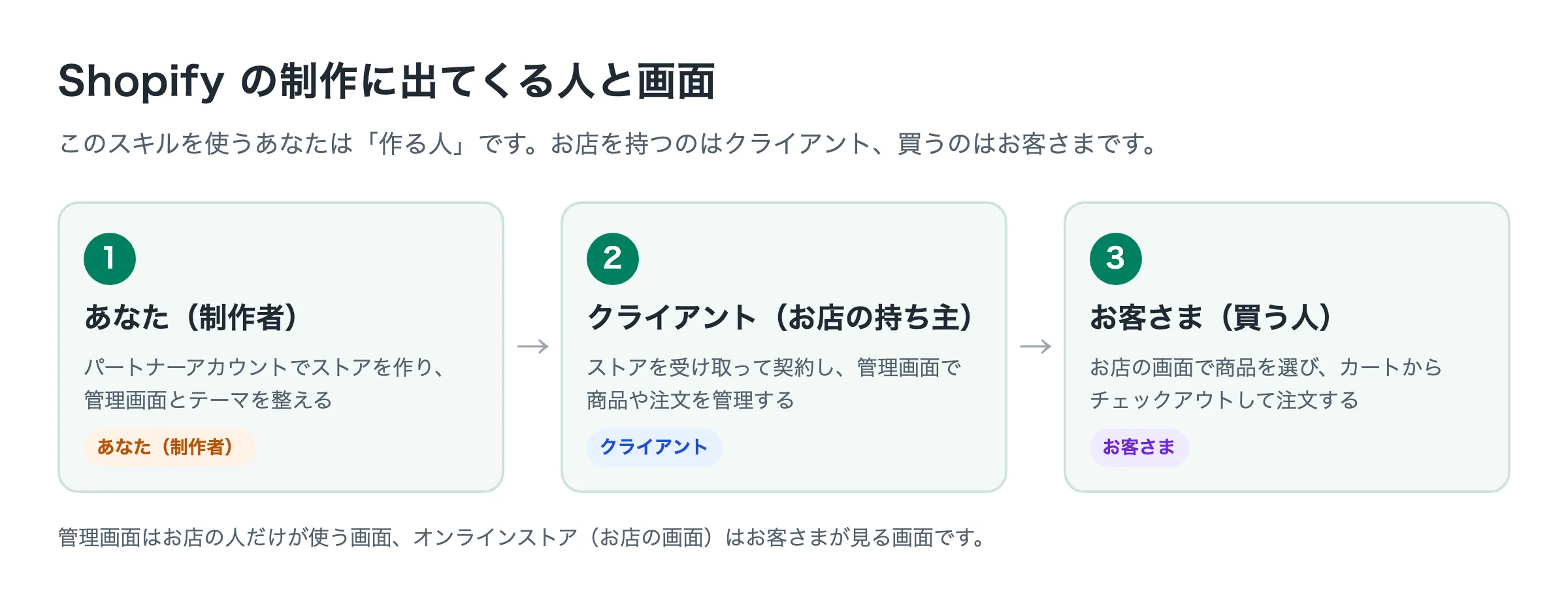
このスキルを使うあなたは、お店を作る「制作者」です。
作ったお店(ストア)はクライアントに渡し、クライアントがお客さまに商品を売ります。
練習のときは、あなたがクライアント役も兼ねます。
まずは動画で見る
Section titled “まずは動画で見る”Shopify を初めて使う方は、むーさんチャンネルの「7ステップで学べるshopify制作の初歩」を、第1回から見てください。
分かるところは飛ばして構いません。
見終える前でも、スキルの導入へ進めます。
管理画面を見てみる
Section titled “管理画面を見てみる”ストアを作ると、お店の人が使う「管理画面」が使えるようになります。
よく使うのは、左のメニューの4つです。
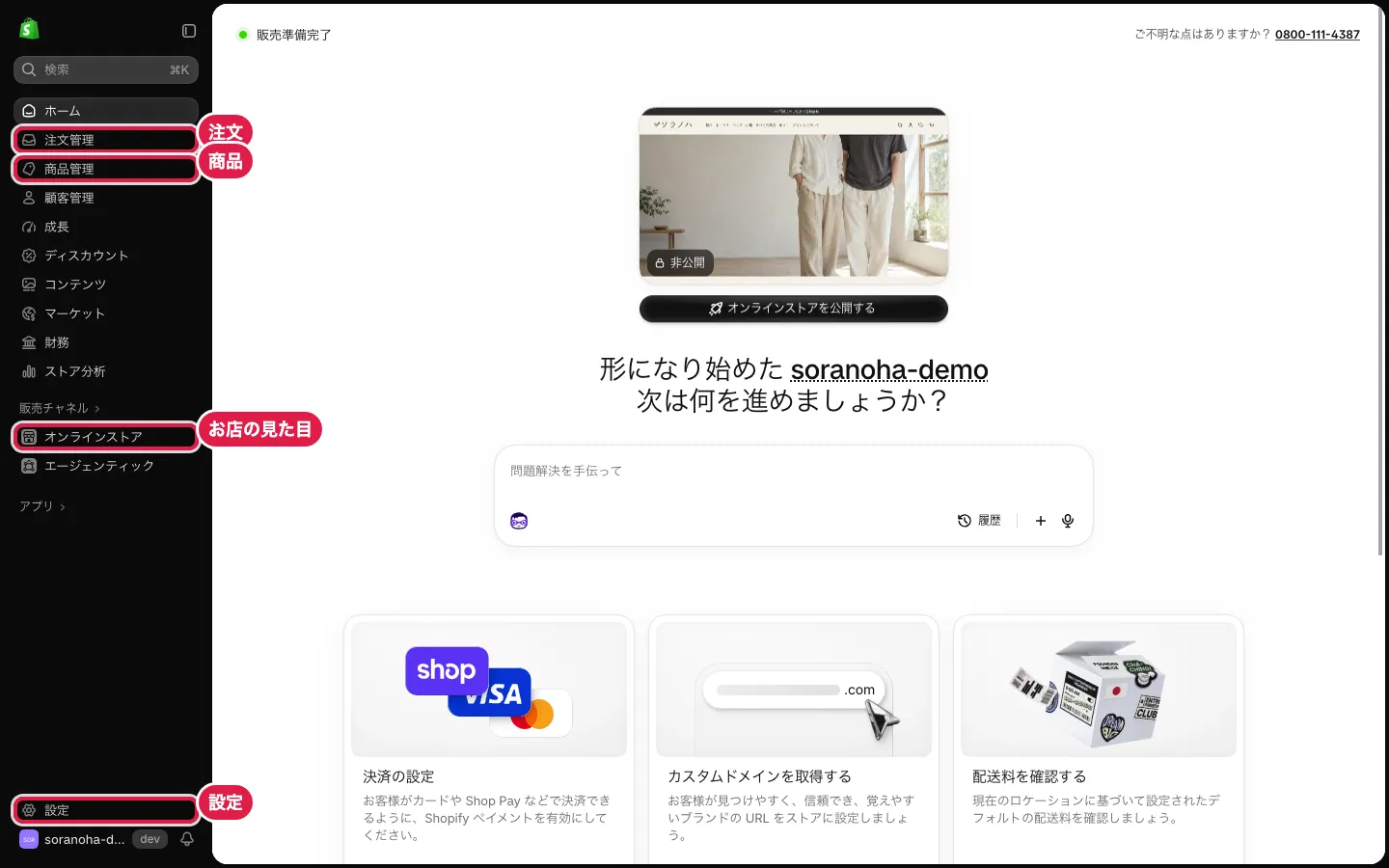
| メニュー | すること |
|---|---|
| 注文管理 | お客さまからの注文を確かめ、発送の作業をします |
| 商品管理 | 商品の名前・写真・価格・在庫を登録します。商品をまとめる「コレクション」もここです |
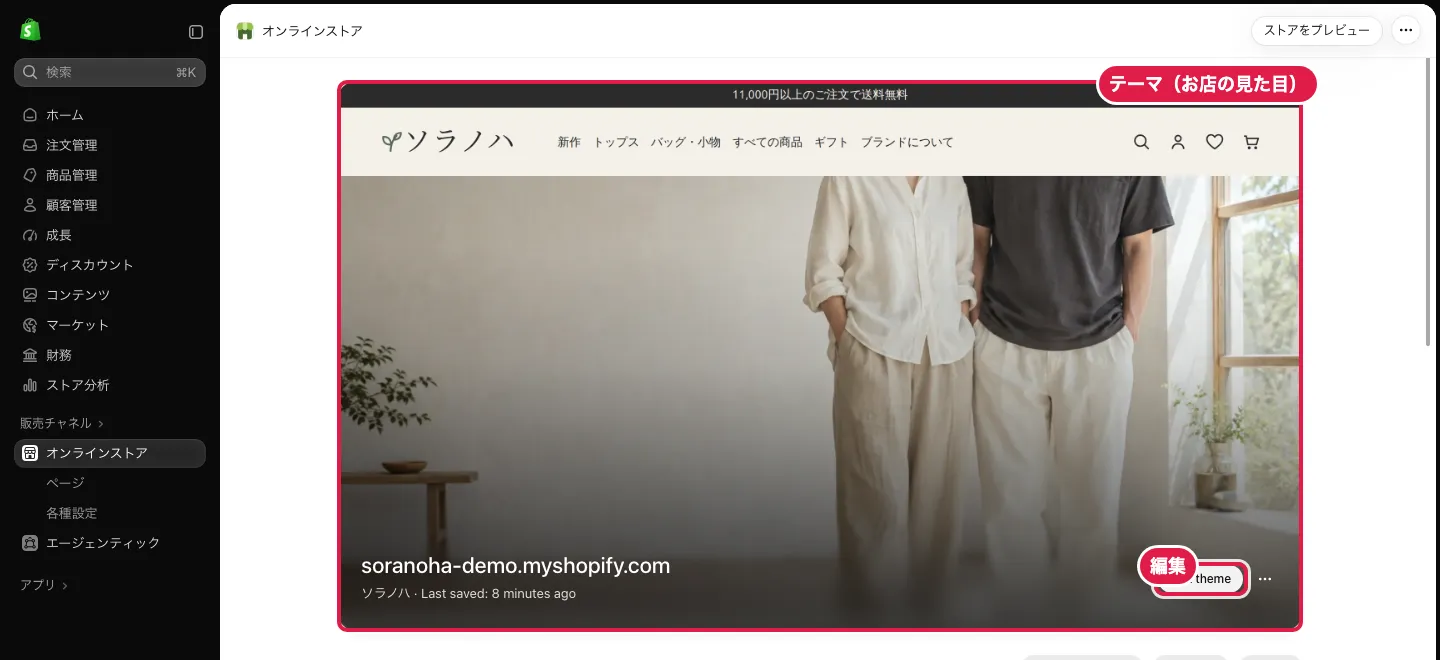
| オンラインストア | お店の見た目(テーマ)と、会社案内などのページを整えます |
| 設定 | 送料・税・支払い方法・通知メールなど、お店全体の決まりを設定します |
商品とコレクション
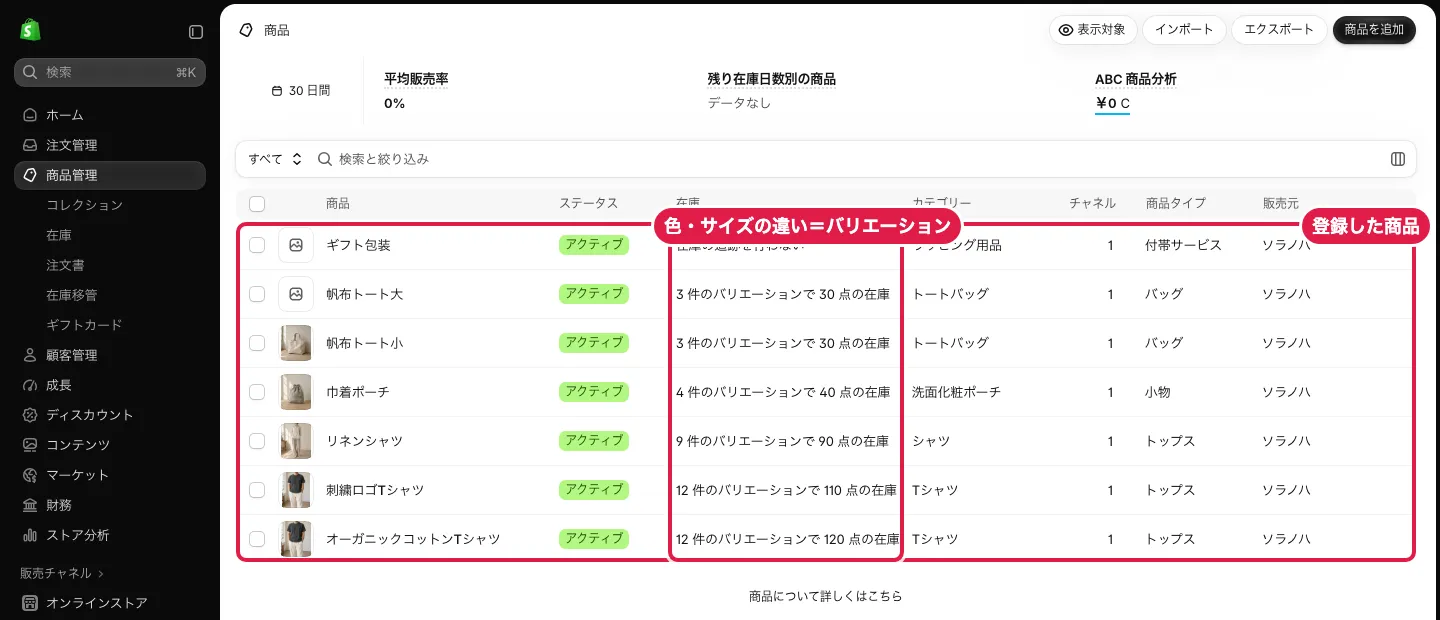
Section titled “商品とコレクション”商品は1つずつ登録します。
色やサイズの違いは、別の商品にせず「バリエーション」として1つの商品にまとめます。
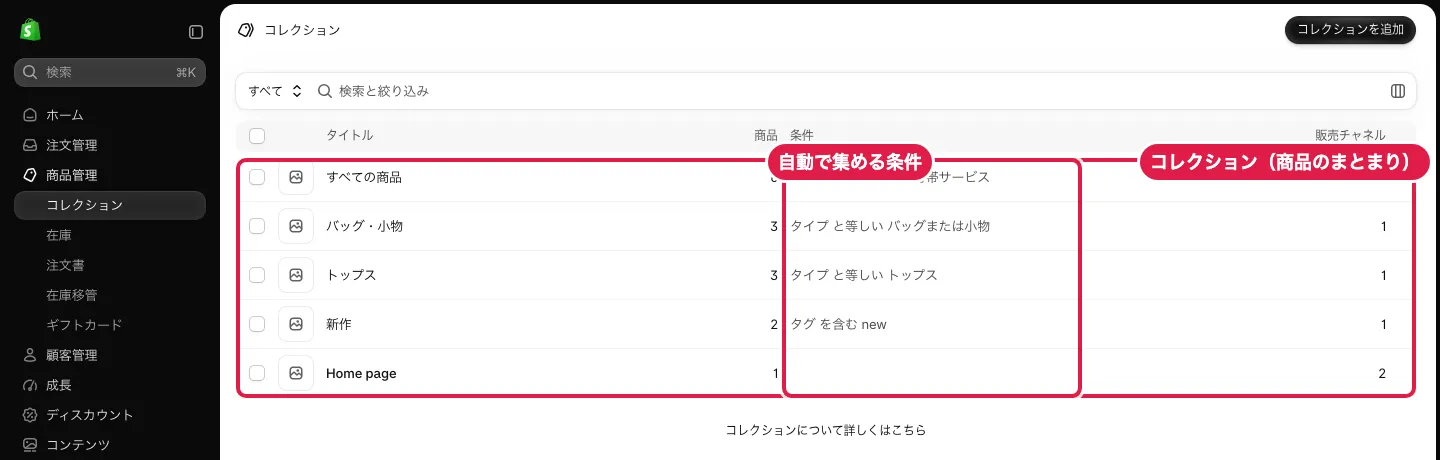
商品を「トップス」「新作」のようにまとめたものが「コレクション」です。
お店の「カテゴリ別の商品一覧」は、コレクションで作ります。
条件を決めておくと、当てはまる商品が自動で集まります。
お店の見た目(テーマ)
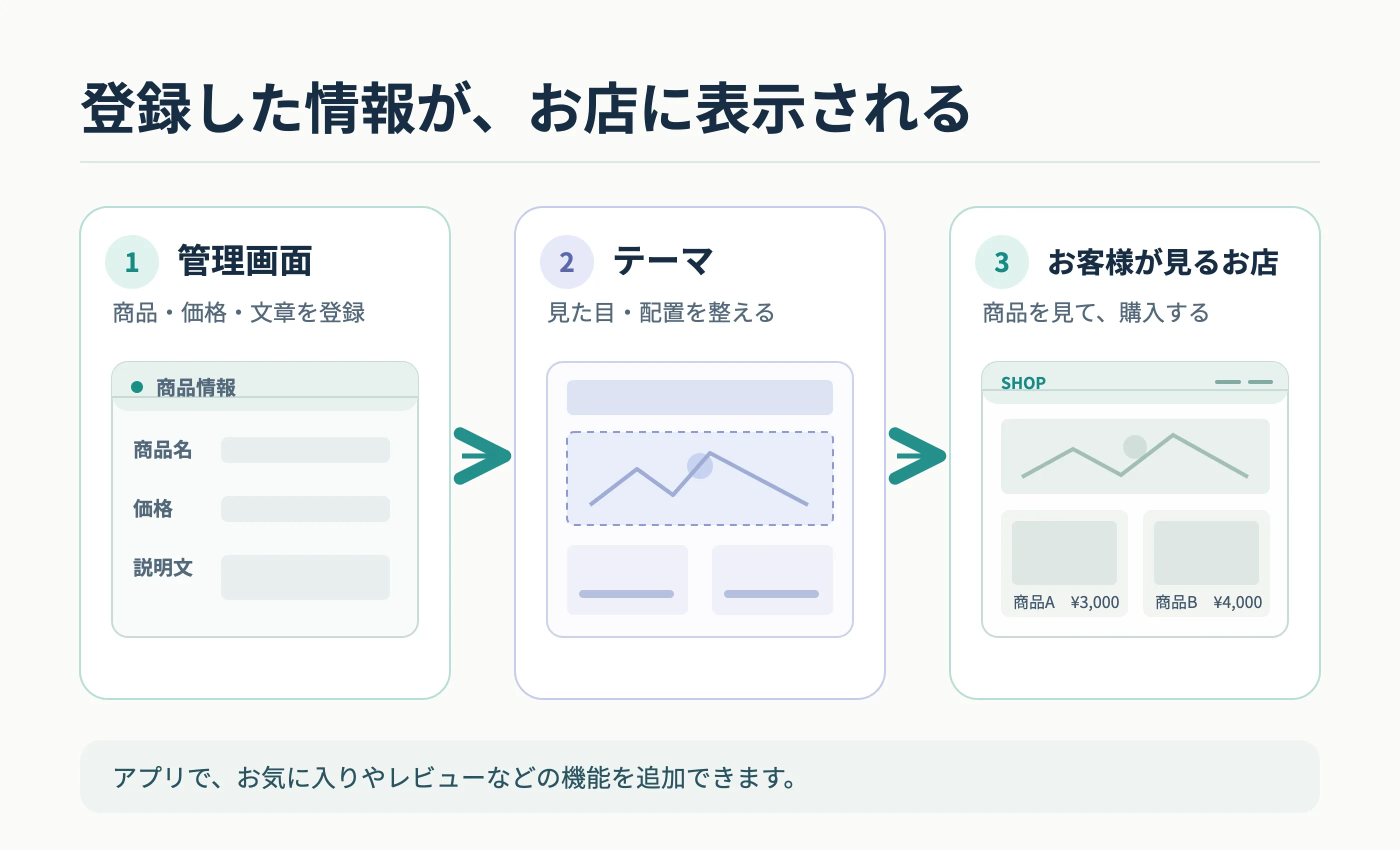
Section titled “お店の見た目(テーマ)”お店の画面の見た目とページの組み立ては、「テーマ」が決めます。
管理画面で登録した商品や文章を、テーマがお店の画面に並べて表示します。
このスキルは、カンプ(完成見本)どおりの見た目になるようにテーマを作ります。
制作案件の流れ
Section titled “制作案件の流れ”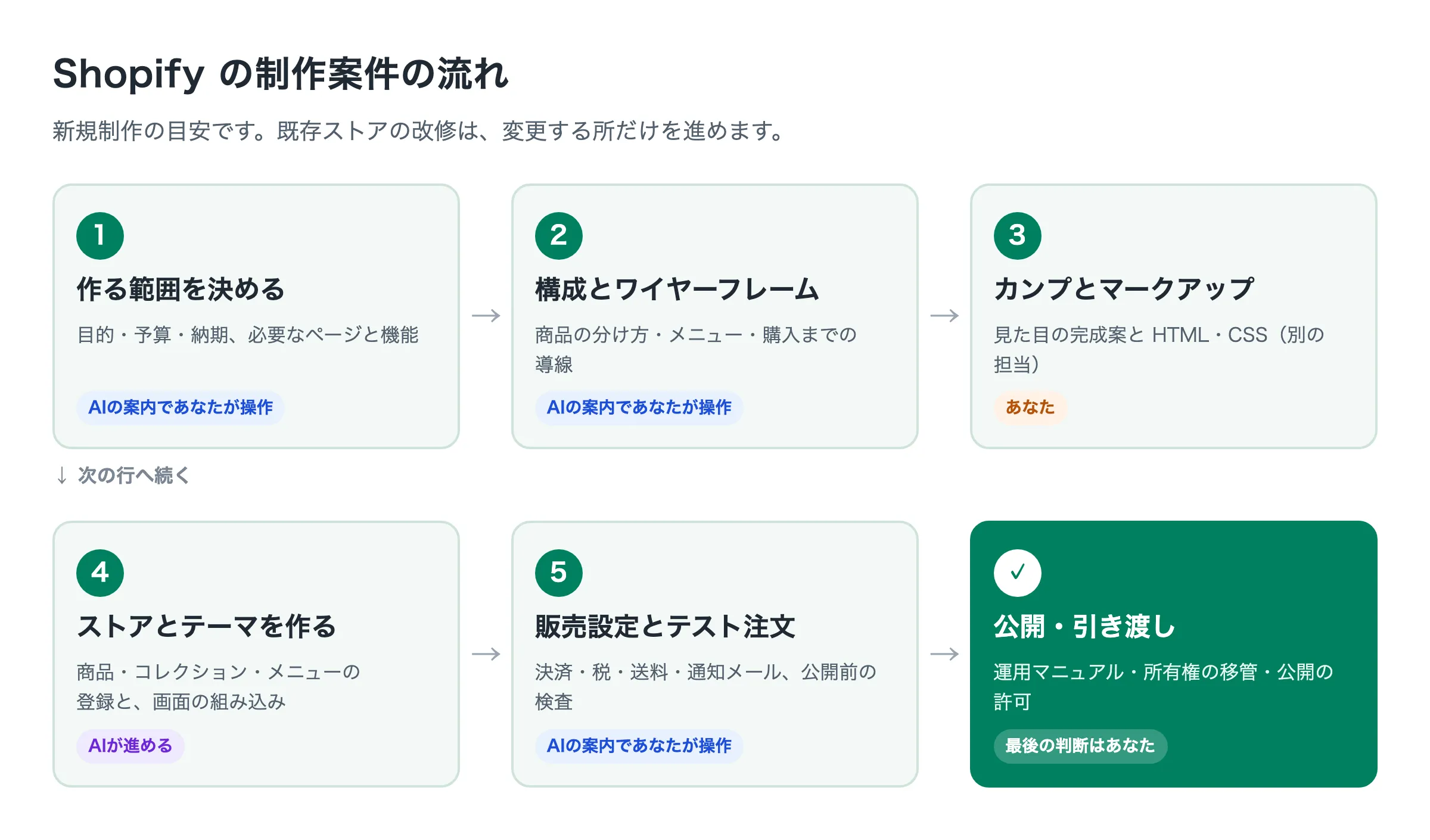
- 作る範囲を決める:目的・予算・納期と、新しく作るのか、他のサービスから移すのか、今のお店を直すのかを整理します
- 構成とワイヤーフレームを決める:商品の分け方・メニュー・購入までの道筋を決め、ページに何をどの順で置くかの下書きを作ります
- カンプとマークアップを作る:見た目の完成見本(カンプ)を作り、HTML・CSS で Web ページの形にします。どちらも別の担当が作ります
- ストアとテーマを作る:商品・コレクション・ページ・メニューを登録し、作った画面をテーマに組み込みます
- 販売設定とテスト注文:支払い方法・税・送料・通知メールを整え、試しに注文して確かめます
- 公開・引き渡し:使い方のマニュアルを用意し、必要ならストアの持ち主をクライアントへ移します
カンプがある案件は、3のカンプ作りを省きます。
今のお店を直す案件は、変える所だけを進めます。
用語集分からない言葉が出てきたら、ここで確かめます。