デザインカンプから構築する
架空のオーディオ・照明ブランドのストアを、デザインカンプから作る練習です。
-
制作物の概要を AI に送る
新しい案件フォルダを作り、AI を開きます。
開き方は「案件を始める」にあります。次の枠をコピーして送ります。
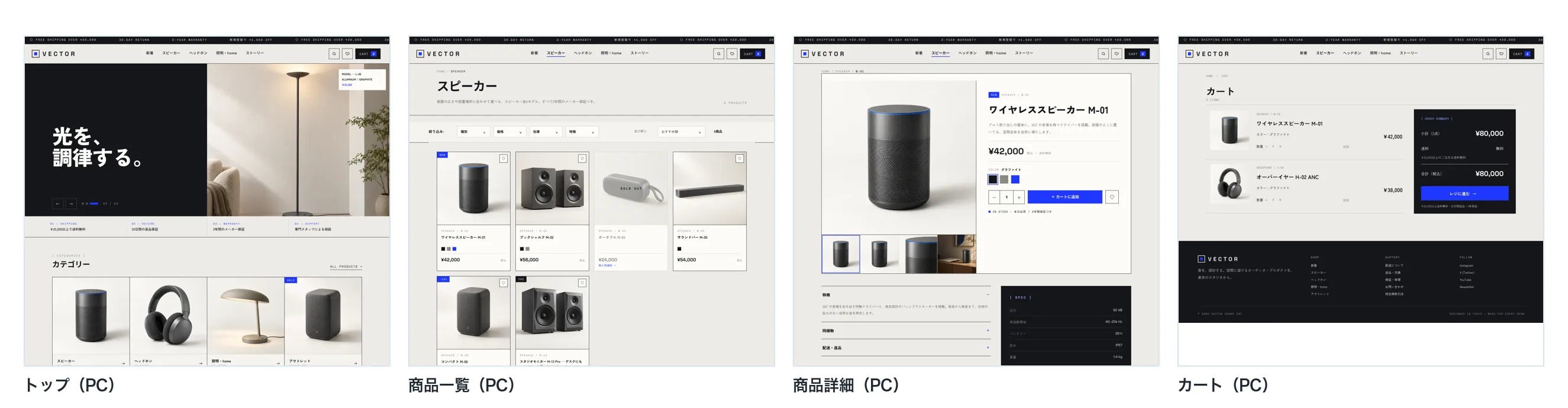
制作会社から伝えられた想定の概要で、この枠がすべてです。このカンプのストアをShopifyで構築したいです。https://www.figma.com/design/0bB1c0OllPM9C8vUcixVT4?node-id=7-910■ 制作物の概要(制作会社から伝えられた想定)これは架空の案件で、スキルの練習として進めます。本番公開や所有権の移管はしません。■ 実装するページ- トップページ、商品一覧、商品詳細、カート- 読みもの一覧、記事詳細- ストーリーページ- お問い合わせフォーム- 配送について、利用規約、プライバシーポリシー、特定商取引法に基づく表記■ 使用するアプリお気に入り機能に「Wishlist Hero」を使います。カンプに沿って、お気に入りへの登録と、登録した商品の確認ができるように組み込みます。デモ案件なので無料プランで大丈夫です。■ 個別の仕様- 読みものの記事に、関連商品を表示します。記事のメタフィールドで紹介したい商品を選び、記事ごとに関連商品を表示できるようにします- お問い合わせには、Shopify 標準のフォームを使います■ 決まっていること- 価格は税込で表示します- 送料は税込20,000円以上のご注文で無料、それ以外は全国一律660円です。配送は日本国内のみです- 返品はお届けから30日以内、メーカー保証は2年間です- 言語は日本語のみです- 決済サービスは設定しません。テスト注文は、テスト用の決済(Bogus Gateway)で確かめます■ そのほかPC・スマホに対応し、表示に必要な商品・コレクション・記事・ページと、追加項目の定義・値を登録します。商品情報や文章はデモ用の架空データを使い、規約などの文面も確かめてから登録します。カンプにない条件は AI と相談して決めます。あとは、AI の質問や案内に沿って進めます。
-
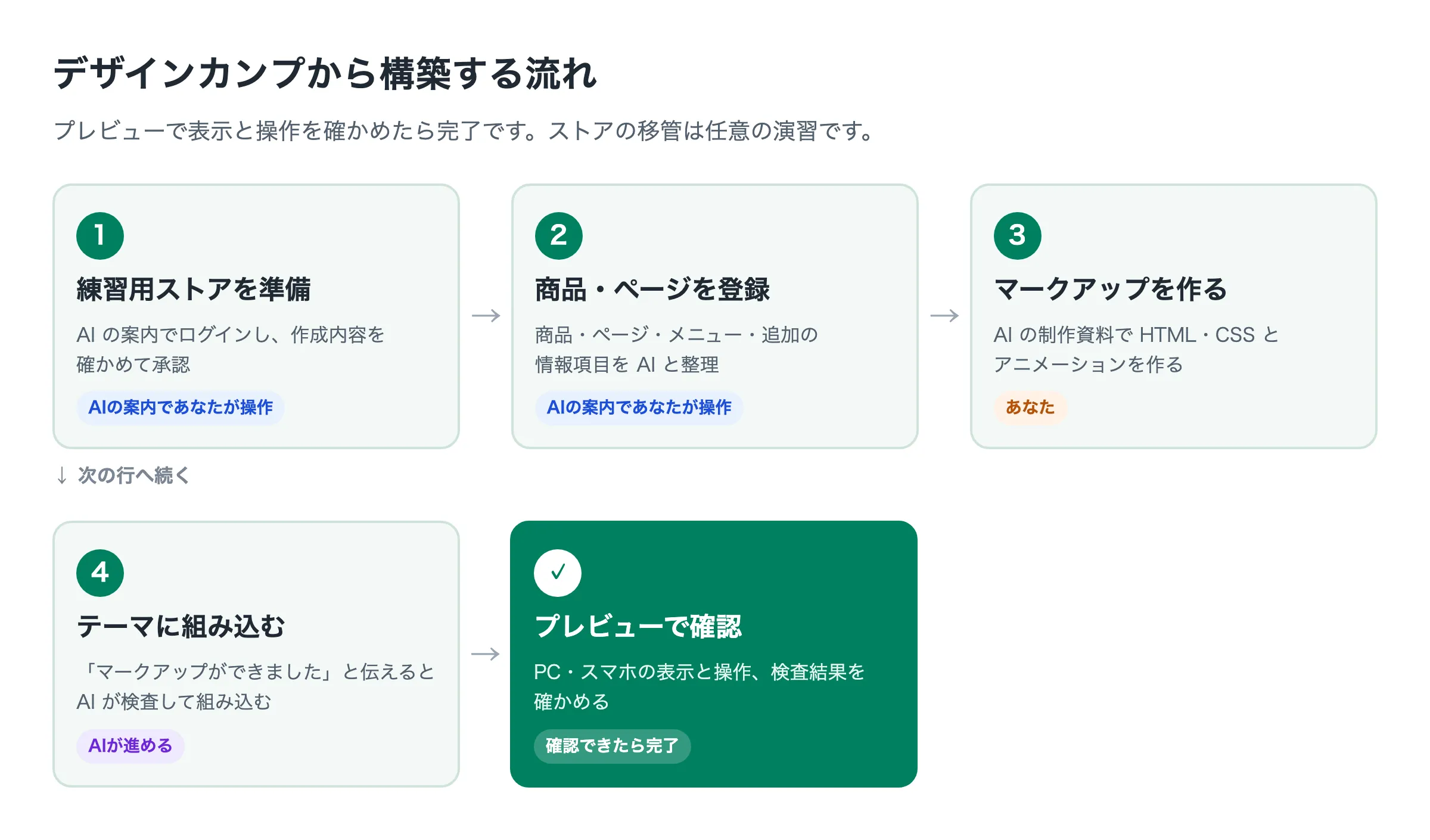
練習用のストアを準備する
AI から作成の提案があったら、内容を確かめて承認します。
種類は Client transfer store です。
作成時の名前は半角の英数字(4文字以上)で、日本語の店名は作成のあとに付けます。
ログインと、作成の承認は、ご自身で行います。 -
商品・ページ・メニューを登録する
商品・ページ・メニューと、追加の情報項目を、AI と整理します。
内容を確かめて承認すると、AI が登録します。 -
HTML・CSS を作る(別のツールで)
このスキルは、HTML・CSS を作りません。
AI から制作資料と依頼文を受け取り、お使いのコーディング用の AI にそのまま渡します。
HTML・CSS とアニメーションは、そちらで作ります。 -
テーマに組み込む
もとの会話に戻り、「マークアップができました」と伝えます。
AI が検査して、Shopify のテーマに組み込みます。
商品データの表示や、カートとの連携も、ここで行います。 -
検査結果とプレビューを確かめる
AI の検査結果を見て、プレビューで表示と操作を確かめます。
下の「完了の目安」がそろえば完了です。
依頼主の回答例
Section titled “依頼主の回答例”AI から質問されたときの、返事の例です。
回答例は架空の案件の方針です。
実際のストア操作やアプリ導入は、対象と内容を確認して承認してください。
依頼主の回答例を開く
| AIから聞かれたこと | 返す答え |
|---|---|
| ストアは誰が作るか。 どのアカウントで作るか |
私の練習用ストアで進めます。 まだ無い場合は、私が行う作成・ログインの手順を案内してください。 |
| Shopify のプランは誰が契約するか | 架空の案件では、移管後にクライアントが Basic プランを契約する設定です。 練習では、移管とプランの契約はしません。 |
| 決済手段は何を使うか | クレジットカード(Shopify ペイメント)と Shop Pay の2つです。 コンビニ払い・後払い・代金引換は入れません。 練習では決済サービスを設定しません。 テスト注文は、テスト用の決済(Bogus Gateway)で確かめます。 |
| お気に入りにログインが要るか・ハートの置き場所 | ログインしなくても登録できるようにしてください。 ハートは、カンプの位置どおり、商品カード・商品詳細・ヘッダーの3か所です。 ヘッダーのハートから、お気に入りの一覧を見られるようにしてください。 |
| 売り切れ商品の「再入荷通知」はどうするか | 今回は入れません。 売り切れの商品は「SOLD OUT」の表示だけにして、再入荷通知のリンクは出さないでください。 |
| 税の表示・税率 | すべて税込価格で表示します。 税率は10%です。 |
| 記事の「関連商品」をどう選ぶか | 記事ごとに、紹介したい商品を管理画面で選べるようにしてください。 |
| 発送の目安・休業日 | ご注文確定から2〜3営業日以内に発送します。 土日・祝日と年末年始(12月29日〜1月4日)は発送を休みます。 |
| 商品一覧・商品データはあるか | カンプをもとに進めてください。 足りない情報は仮の内容で構いません。 |
| 在庫数はどうするか | テスト用の仮の数で構いません。 在庫ありと売り切れの商品を用意し、購入できる場合とできない場合を確認できるようにしてください。 |
| 価格・セール | カンプにある価格を使ってください。 読み取れない価格は仮の金額で構いません。 M-06 と L-04 は、元の価格と割引価格を表示してください。 |
| 「新着」「アウトレット」に何を並べるか | 「新着」には new タグの商品(M-01)、 「アウトレット」には割引価格の商品(M-06・L-04)を並べてください。 |
| スピーカーの種別(絞り込み)の分け方 | ワイヤレスは M-01・M-06、ポータブルは M-03、サウンドバーは M-05、 ステレオペアは M-02・M-13 Pro です。 |
| ドメイン | vector-sound.example を使います。 ドメインの接続は移管後にクライアントが行うので、今回は不要です。 |
| 公開日・パスワード | 公開の作業はクライアントが行う設定です。 練習では公開しません。 パスワードはかけたままにしてください。 |
| 特定商取引法・規約・プライバシーポリシーの本文 | カンプの文面で入れてください。 事業者名・所在地・連絡先はデザイン用の仮の情報で、正式な内容は公開前にクライアントが差し替えます。 |
| フッターの「返品・交換」「保証・修理」のページ | 配送についてのページと同じ形のテキストページで作ってください。 本文は、返品は特定商取引法のページの「返品・交換について」と同じ内容、保証は「お届けから2年間、 取扱説明書に沿った使用での故障を無償で修理します」でお願いします。 |
| 問い合わせフォームの送信先 | 確認中は、ストアの管理者のメールのままで構いません。 公開前にクライアントのアドレスへ切り替えます。 |
| 読みもの(記事)の中身 | カンプにある3本を、そのまま入れてください。 公開後の記事は、クライアントの担当者が書きます。 |
| ニュースレター登録の「¥1,000 OFF」 | 登録した方に、1,000円引きのコード「WELCOME1000」を送ります。 税込5,000円以上のご注文で1回使えます。 メールは Shopify の標準の配信で構いません。 |
| 会員ログイン(アカウント) | ログインは入れます。 方式はおまかせします。 |
| 公開後に誰が更新するか。 管理画面で変えたいところ |
公開後は VECTOR SOUND の EC 担当2名が更新します。 トップのスライド、カテゴリーの画像、お知らせバーの文言は、管理画面から変えられるようにしてください。 |
| アプリ・計測(GA4 など) | 計測は今回の範囲外です。 アプリは、お気に入りの Wishlist Hero(無料プラン)だけを入れる前提です。 ほかに必要なアプリがあれば、名前と月額を先に教えてください。 |
| 静的 HTML/CSS の書き方の決まり・受け渡し | 書き方の決まりをいただければ、こちらからコーダーに渡します。 できたらお知らせします。 |
| 見積・金額の承認 | 税別90万円以内であれば、その内容で進めてください。 超える場合は、超える項目と金額を一覧で送ってください。 |
| 提案や方針の承認(「この方向で進めてよいか」など) | その内容で進めてください。 |