スキルを導入する
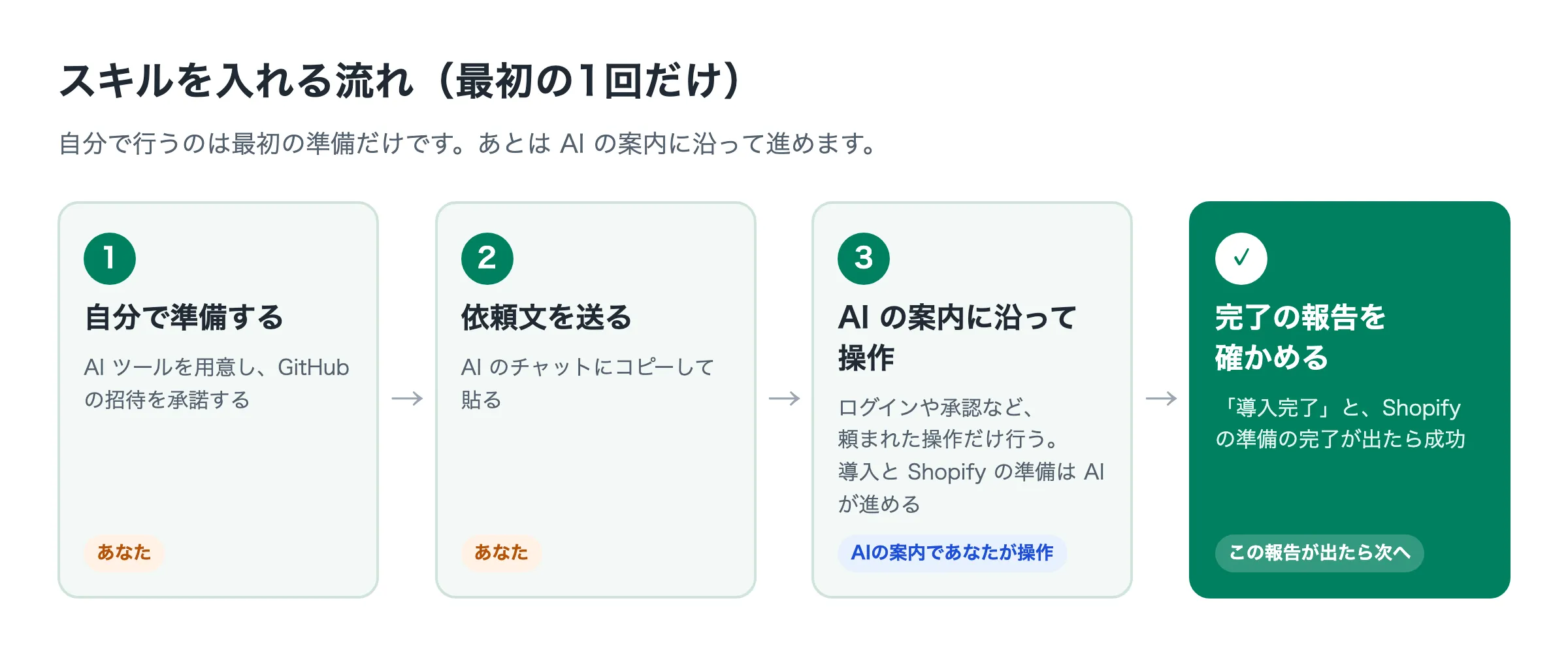
導入済みの方は、「最新版に更新する」へ進みます。
1. 自分で準備する
Section titled “1. 自分で準備する”ここだけ、ご自身で行います。
AI ツールを用意する
Section titled “AI ツールを用意する”パソコンに入れる AI ツールを1つ用意します。
Claude Code・Codex・Cursor のどれかで、有料のプランが要ります。
Mac と Windows のどちらでも使えます。
ブラウザで使うチャット版の AI では、スキルを入れられません。
GitHub CLI など、ほかに必要な物は AI が入れます。
GitHub の招待を承諾する
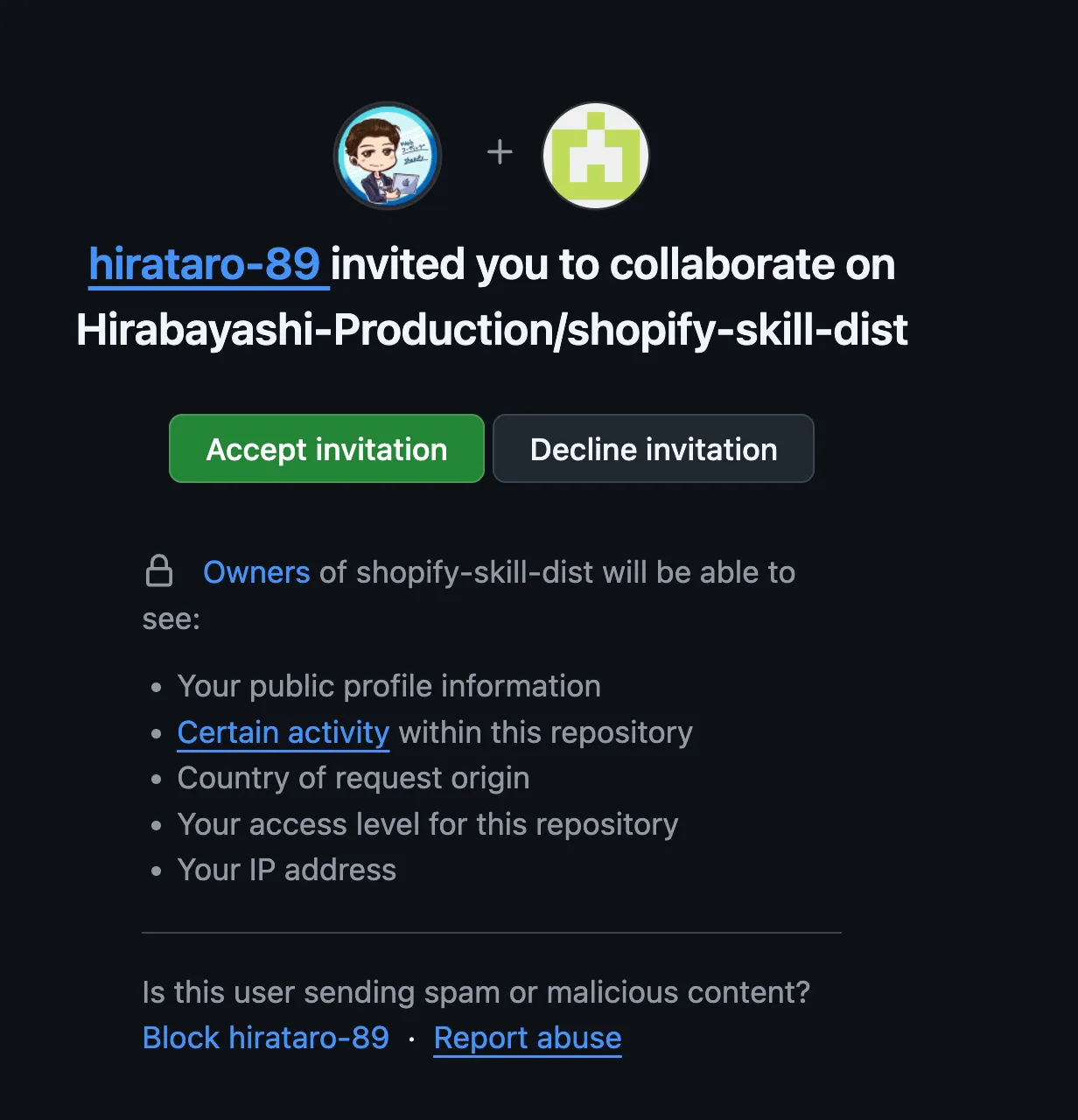
Section titled “GitHub の招待を承諾する”招待のメールが届いたら、View invitation → Accept invitation を押します。
GitHub のアカウントが無い方は、先に github.com で無料で作ります。
2. AI に依頼文を送る
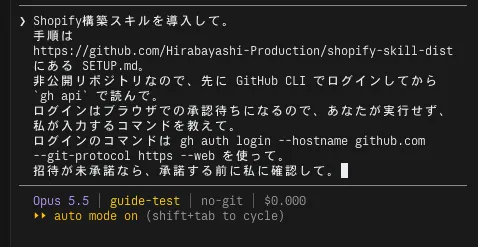
Section titled “2. AI に依頼文を送る”新しく作った空のフォルダで AI を開き、次の文をそのまま貼って送ります。
Shopify構築スキルを導入して。手順は https://github.com/Hirabayashi-Production/shopify-skill-dist にある SETUP.md。非公開リポジトリなので、先に GitHub CLI でログインしてから `gh api` で読んで。ログインはブラウザでの承認待ちになるので、あなたが実行せず、私が入力するコマンドを教えて。ログインのコマンドは gh auth login --hostname github.com --git-protocol https --web を使って。招待が未承諾なら、承諾する前に私に確認して。貼った画面の見本
3. AI の案内に沿って操作する
Section titled “3. AI の案内に沿って操作する”送ったあとは、AI が手順書を読んで進めます。
本人の操作が必要なときだけ、AI が場所を案内して待ちます。
案内のとおりに操作したら、AI に「終わった」と伝えます。
頼まれる操作は、おおむね次の順です。
下のタブで、使っている AI ツールを選んでください。
-
GitHub にログインする
AI が示すコマンドを入力すると、
ABCD-1234のような8文字のコードが出ます。チャット欄に次のとおり入力します。
先頭の!も入力します。! gh auth login --hostname github.com --git-protocol https --webAI が案内するターミナルで、AI が示すコマンドを実行します。
AI が案内するターミナルで、AI が示すコマンドを実行します。
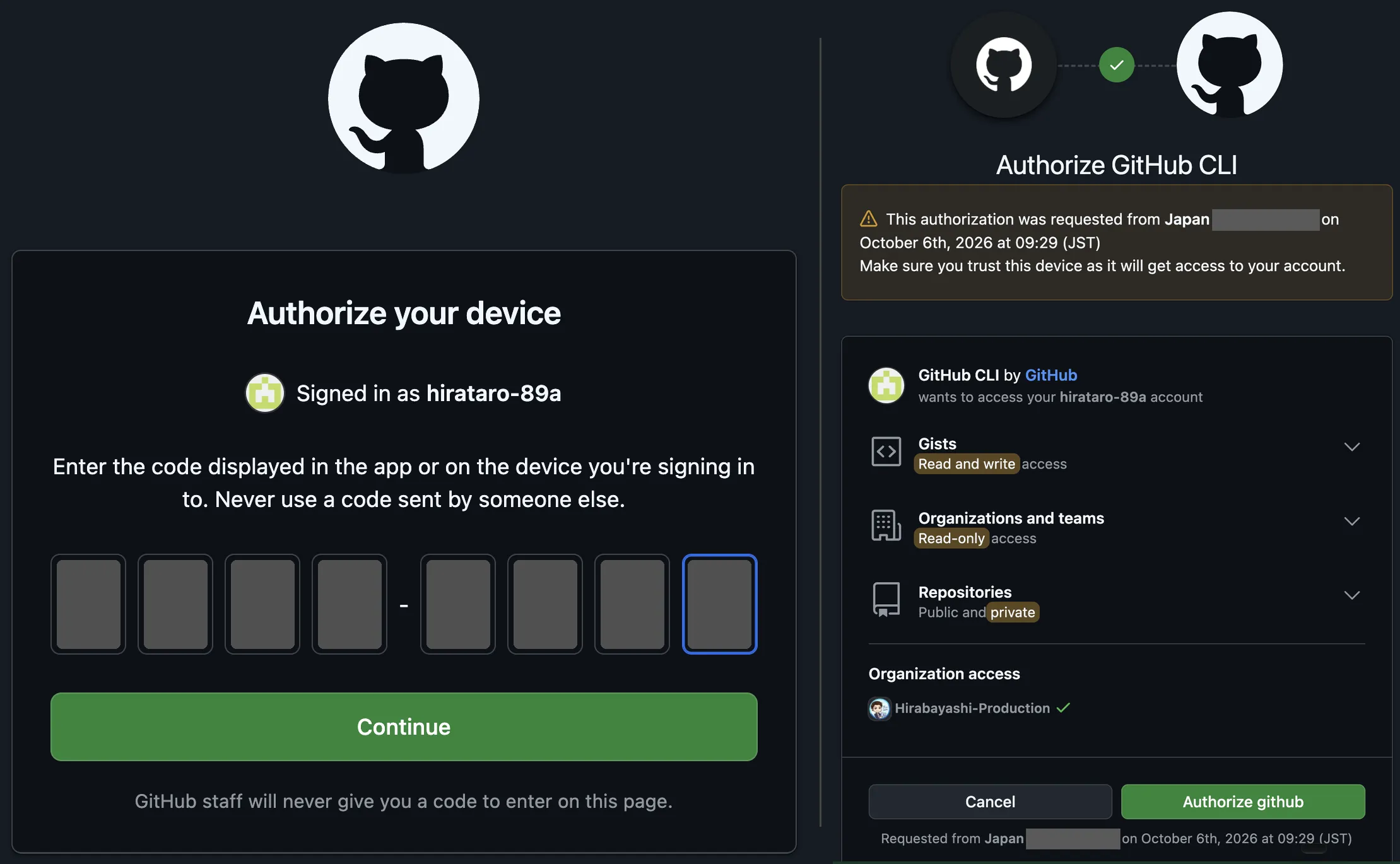
コードが出たら、github.com/login/device を開きます。
コードを入力し、Continue → Authorize github を押します。画面の見本

-
AI の変更を許可する
AI が変更内容を説明したら、内容を確かめて許可します。
分からないときは「何を変更するか説明して」と聞きます。「このフォルダを信頼しますか」と出たら、自分のフォルダか確かめて信頼します。
信頼しないと、ファイルを保存できません。自動更新をオンにする
AI が自動更新をすすめます。
オンにする操作は、ご自身で行います。- チャット欄に
/pluginと入力します - Marketplaces のタブで shopify-skill-marketplace を選びます
- 自動更新をオンにします
オンにすると、新しい版が次のチャットから自動で使われます。
Codex の許可の設定で、すべてを自動で許可するモード(full access・
--yolo)は選びません。
shopify・node・npxなどのコマンドの許可を聞かれたら、毎回確かめてから許可します。
「常に許可」にはしません。公開中のテーマの変更など、取り返しがつかない操作の許可を求められたら、許可せずに断ります。
その操作は、ご自身で管理画面から行います。公開したあとのストアへの書き込みと、AI が入れていないデータの削除も、Codex ではご自身のターミナルで実行します。
AI が実行する1行を示します。Cursor には、取り返しがつかない操作を止める安全ガードがありません。
公開中のテーマの変更や削除は、AI に頼まず、ご自身で管理画面から行います。 - チャット欄に
-
新しいチャットで続きを頼む
AI に言われたら、新しいチャットを開いて次の文を貼ります。
Shopifyスキルの初期設定の続きをして。手順は Hirabayashi-Production/shopify-skill-dist の SETUP.md の Step 5 からそのまま新しいチャットを開きます。
安全ガードを信頼する
公開中のテーマへの反映など、取り返しがつかない操作を止める設定です。
信頼するまで、安全ガードは動きません。- Codex を開くと「Hooks need review」と出ます。「Review hooks」を選びます(出ないときは、チャット欄に
/hooksと入力) - Shopify の安全ガード(shopify-store-builder)の行を選びます
- 画面下に表示されるキーを押して信頼します。「Trusted」と出たら完了です(キーは Codex の版で変わることがあります)
Codex はスキルを自動で更新することがあり、そのたびに信頼が外れます。
英語で「plugin contents changed; hook approval required」と出たら、同じ手順で信頼し直します。先にコマンドパレットで Developer: Reload Window を選んでから、新しいチャットを開きます。
- Codex を開くと「Hooks need review」と出ます。「Review hooks」を選びます(出ないときは、チャット欄に
-
shopify-skill を認証する
ブラウザで、招待された GitHub アカウントで承認します。
さきほどの GitHub のログインはダウンロード用、こちらはスキルを使う権限を確かめるログインです。チャット欄に
/mcpと入力 → shopify-skill を選ぶ → Authenticate を押します。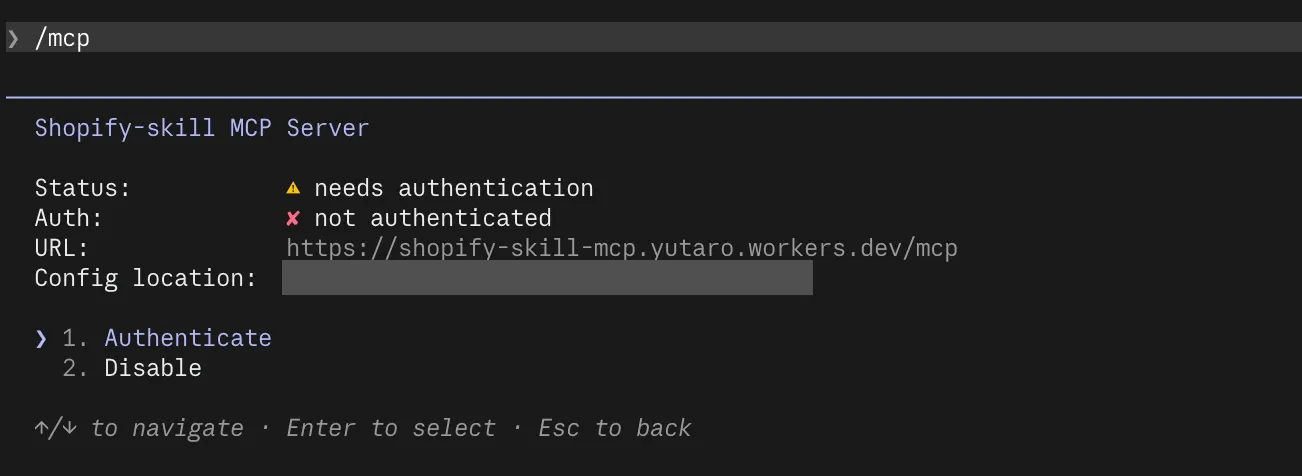
MCP の設定画面で、shopify-skill の Authenticate を押します。
見つからないときは、AI が案内するターミナルで次を実行します。codex mcp login shopify-skillサイドバーの Customize → shopify-skill → Authenticate を押します。
認証できたときの画面
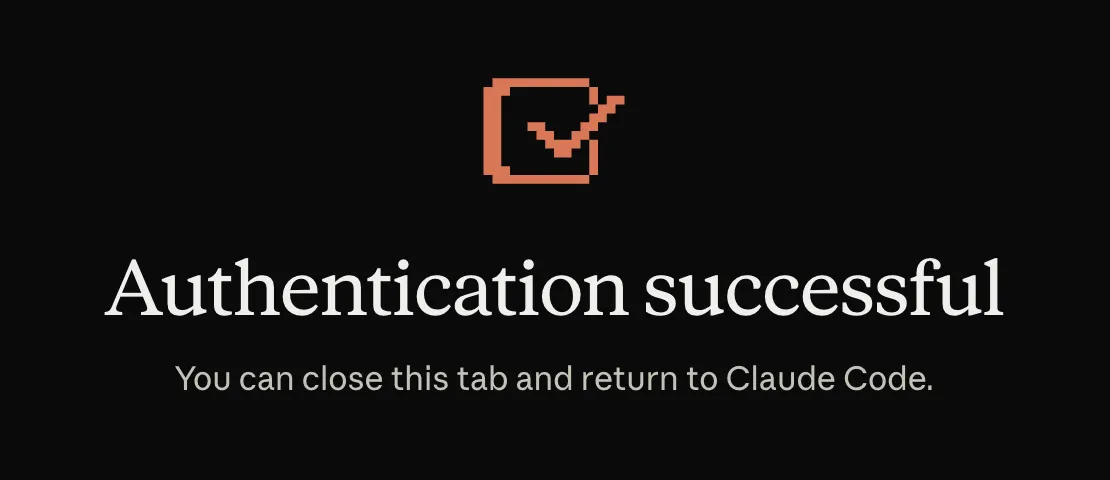
-
Shopify の準備を許可する
AI が「導入完了」と報告したあと、Shopify の準備に進みます。
準備済みの物は飛ばし、足りない物だけ案内されます。- Shopify パートナー(制作者向けの無料アカウント)の登録がまだなら、登録のしかたを案内されます
- Shopify CLI と AI Toolkit を入れる内容を説明されたら、確かめて許可します
- AI の再起動を頼まれたら、再起動してから案内に従います
Shopify の準備で行うこと(中身を先に見たい方へ)
Shopify パートナーに登録する
Shopify パートナーを開き、「パートナーになる」から登録します。
ダッシュボードに入れたら完了です。
練習用のストアは、案件を始めてから AI の案内で作ります。Shopify CLI を入れる
テーマをストアに反映する道具です。
Node.js 22.12 以上と Git 2.28.0 以上が要ります。
足りなければ AI が入れ方を示します。AI Toolkit をつなぐ
AI が Shopify の公式資料を調べるための道具です。
入れたら AI を再起動し、AI の案内どおりに接続を確かめます。ブラウザをつなぐ(ストアの設定を AI に任せるとき)
ストアの作成と初期設定は、AI がブラウザで管理画面を操作して進められます。
その工程になると、AI がつなぎ方を1回案内します。
Claude Code では、Chrome に「Claude in Chrome」の拡張を入れ、Claude Code と同じアカウントでサインインします。
Codex は、内蔵のブラウザを使います。
つながない場合は、AI が操作する場所を案内するので、ご自身で操作します。
決済とドメインの設定は、つないでいてもご自身で行います。Figma をつなぐ(使うときだけ)
デザインカンプを Figma から読むときや、ワイヤーフレームを Figma に書くときに要ります。
AI に「Figmaも使いたいので、私の利用環境に合う接続方法を案内して」と送ります。
4. 正しく導入できたかを確かめる
Section titled “4. 正しく導入できたかを確かめる”新しいチャットで、次の文を送ります。
Shopifyスキルが使える状態か確認して。スキルの版と、shopify-skill の接続・利用権限を教えて。AI の完了報告は、「確認済み」「未完了」「作業時に確認」の3つに分かれます。
「未完了」に項目があるときは、AI が添える次の操作を行います。
「作業時に確認」に入った項目(Shopify CLI のログインなど)は、案件を始めてから確かめます。
いまは未確認のままで問題ありません。
「接続できない」「権限がない」と返ってきたら、下の「うまくいかないとき」を見ます。
準備ができたら、「案件の進め方」へ進みます。
うまくいかないとき
Section titled “うまくいかないとき”途中で止まった・次にすることが分からない
Section titled “途中で止まった・次にすることが分からない”下の文をコピーして、同じチャットの AI に送ります。
AI が状況を確かめ、次にする操作を1つずつ案内します。
Shopifyスキルの導入が途中で止まりました。今の状態を確認して、次にする操作を1つずつ教えてください。GitHub のコードが出ずに止まった
Section titled “GitHub のコードが出ずに止まった”Esc で止めて、「ログインは私が実行するのでコマンドを教えて」と伝えます。
入力場所が分からなければ、「コマンドをどこに入力するか教えて」と聞きます。
「招待が見つかりません」と出る
Section titled “「招待が見つかりません」と出る”ログイン中の GitHub アカウントが、招待されたものか確かめます。
招待の期限(7日)が切れている場合もあります。
どちらでもなければ、運営へ再送を頼んでください。
shopify-skill が見つからない
Section titled “shopify-skill が見つからない”新しいチャットを開きます(Cursor は Reload Window)。
解決しないとき
Section titled “解決しないとき”「不具合の報告」の手順で、運営へ報告します。