ポートフォリオ用カンプの作り方
このページは、自分のデモやポートフォリオ用のカンプを、AI と Figma で作りたい方向けです。
カンプを持っている方や、デモ案件のカンプを使う方は、この作業はいりません。
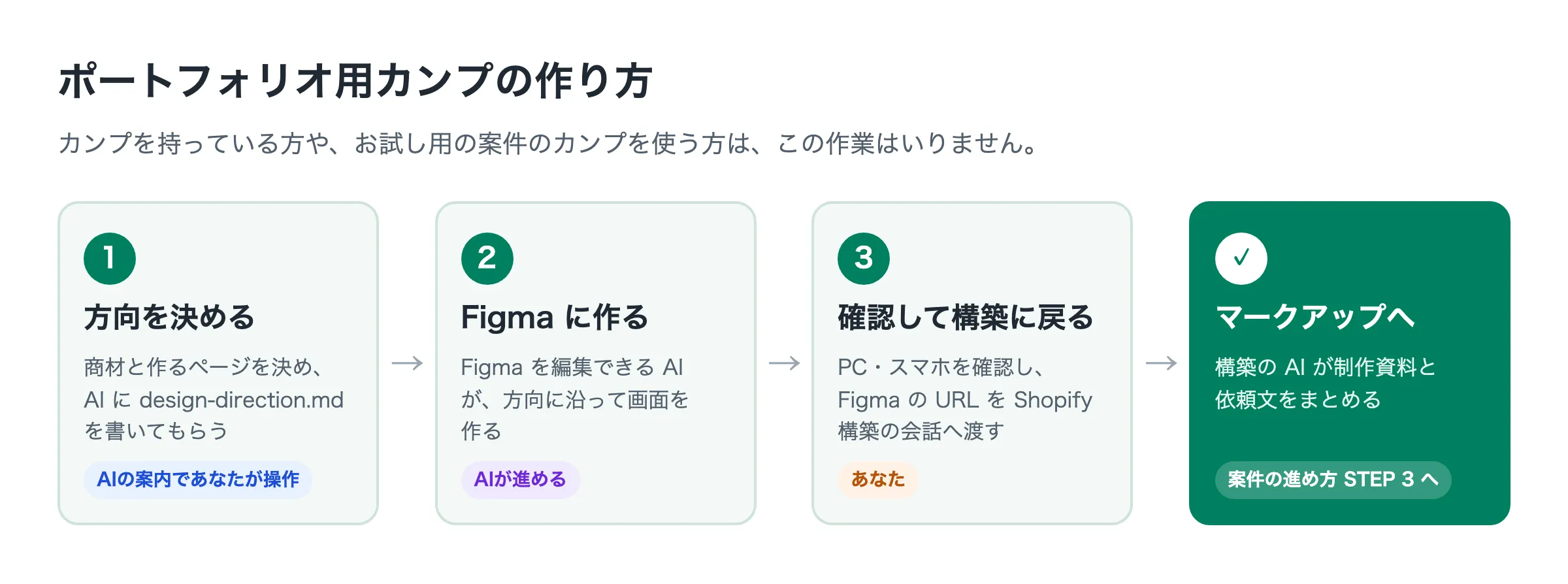
やることは3つだけです。
下の2つのプロンプトを順に AI に渡し、できた画面を確かめます。
STEP 1 デザインの方向を決めてもらう
Section titled “STEP 1 デザインの方向を決めてもらう”次のプロンプトをコピーし、{{ }} の所を自分の内容に書き換えて AI に渡します。
分からない所は {{ }} のまま渡せば、AI が質問します。
AI が design-direction.md(デザインの方向を決めた1枚の文書)を書きます。
この段階では、Figma は触りません。
あなたはECの情報設計とエディトリアルデザインに強いシニアプロダクトデザイナーです。{{商材}}を扱うEC「{{ブランド名}}」のデザイン方向を1つに決め、design-direction.md として出力してください。
## 成果物
design-direction.md 1ファイルだけです。HTML、CSS、Figmaファイルは作らないでください。次の工程でFigmaにカンプを起こすとき、このファイルだけを見て迷いなく作れる状態にするのが目的です。
## 先に読むファイル
次を全文読んでから書き始めてください。資料どうしで矛盾している点や根拠がない点は、推測で埋めずに末尾の「未決事項」へ集約します。
{{読ませるファイル。Shopify構築スキルで設計まで進めている場合は reference/strategy.md と reference/wireframe.md。無ければ「なし」}}
## 前提
- ターゲット: {{ターゲット}}- 価格帯: {{価格帯}}- 参考にしたい世界観: {{参考にしたい世界観}}- 避けたい表現: {{避けたい表現}}- 作るページ: デザインシステム(色・文字・余白・部品の一覧)、State Lab(売り切れ・入力エラー・空のカートなどの状態の一覧)、TOP、商品一覧(絞り込みあり)、商品詳細、カート(通常と空の2状態)- 主導線: {{お客さまが何をどの順で見て購入に至るか。決まっていなければ「提案して」}}
{{ }} のまま残っている項目があれば、書き始める前に私に質問してください。商材やブランドが決まっていない場合は、商品が5〜8点で、1点ごとの説明が多い架空の商材とブランドを3案提案してください。
## 書く内容
### 1. 判断軸
このブランドで迷ったときに何を優先するかを3つ、優先順位をつけて書いてください。「おしゃれ」「高級感」のような曖昧な語は使わず、「AよりBを優先する」というトレードオフの形で書きます。悪い例は「高級感を出す」「丁寧さを大切にする」。どちらを捨てるのかが書かれていないものは軸になりません。この文中の例文をそのまま採用しないでください。{{商材}}に固有の判断を書いてください。
### 2. 採用する方向
視覚方向を割合で書いてください。例:「エディトリアル75% / クラシックの品位15% / 現代的なEC精度10%」。
そのうえで次を明記します。
- 主役にするもの。写真、言葉、余白、図版のどれか- シグネチャー。全ページで一貫して使う視覚的な仕掛けを1つだけ決めます。2つ以上作らないでください。強い記号を重ねると散らかります- 避ける表現。{{避けたい表現}}を具体化し、さらに量産テンプレの型(全要素の角丸カード化、等間隔グリッドの反復、テーマ既定のヒーロー構成)のうち何を避けるか
### 3. デザイントークン
Figmaのvariableとしてそのまま登録できる粒度で書いてください。すべて具体値で、「適宜」「お好みで」は使わないでください。
- Colors。背景、面、文字(主と副)、アクセント、罫線、エラー、成功をHEXで。各色に用途を1行。アクセントは1〜2色まで- コントラスト比は2種類とも計算して併記してください。片方だけでは足りません    - テキスト(WCAG 1.4.3 / AA 4.5:1以上、大きい文字は3:1): 本文・副文字・アクセント文字・エラー・成功の、それぞれ背景と面の両方に対して    - 非テキスト(WCAG 1.4.11 / 3:1以上): 罫線、入力欄の枠、focusリング、選択状態の枠、アイコン、グラフなど、見えないと機能や情報が伝わらない要素すべて。ここは見落とされやすいので必ず表にしてください    - 比は実際に計算した数値を書き、「AA準拠」とだけ書かないでください。AAとAAAの境界は4.5と7.0です(7.0ちょうど未満はAA)- Fonts。見出し、本文、数字と英字の3系統。Google Fontsなどで実在するファミリー名を指定し、存在しないフォント名を作らないでください。weightも指定します    - 日本語サイトの場合、和文フォントを必ず指定してください。欧文ファミリーだけで済ませないこと。和文と欧文を併記する場合は、CSSでの指定順も書きます- Type scale。PCとSPの2列で、h1、h2、h3、body、small、captionのfont-sizeとline-height- Space / grid。基準単位、コンテナ最大幅、PCとSPのカラム数とgutter、セクション間の余白- Radius / border / shadow。使う値を列挙し、使わない値も明記します    - shadowを使わない方針にする場合、階層を何で作るかを書いてください。面の色差と罫線に頼ることになるので、その罫線と面差が実際に視認できる比になっているかを上の非テキストコントラストで確認します。影なし・面差わずか・罫線も薄い、が重なると階層が消えます
### 4. 写真と画像の方針
被写体、構図、明るさ、彩度の方向を書いてください。
カンプ段階では実写を使わずplaceholderにします。placeholderの見た目のルール(地色、枠、中に書く情報=用途と比率と想定被写体)を決めてください。
架空の受賞歴、ロゴ、人物、レビュー、外部URLは作らないでください。
### 5. コンポーネントの方針
次の各要素について、どう見せるかを1〜2行ずつ。詳細な仕様は次工程なので方向だけで結構です。
CTAとリンク、フォーム入力、商品カード、選択UI(ラジオとチェック)、アコーディオン、バッジとタグ、パンくず
そのうえで、{{商材}}を買うときに必ず要る要素を3つ挙げ、同じように方向を書いてください。汎用の一覧だけで済ませると、どの商材でも同じ顔のサイトになります。(例: 家具なら寸法表示・素材の選択・納期/コスメなら肌質の選択・定期購入・成分表/アパレルならサイズ選択・在庫・コーデ提案)
### 6. 状態の方針
default、hover、focus、selected、disabled、error、empty、loadingを、色を変えるだけで済ませない方針を書いてください。focusには必ず可視のリングを持たせます。
### 7. 未決事項
根拠がなくて決められなかったものを列挙してください。ここを空にするために事実を作らないでください。
## 守ってほしい境界
商品名・価格などは、利用者が承認した架空の設定を使えます。デモ用の情報であることを明記してください。承認されていない値や実績は作らず、未決事項へ回します。法的文言を実案件で使う場合は別途確認が必要です。
実在ブランドの名前、コピー、写真を流用しないでください。
既存ファイルを書き換えないでください。読むだけです。
## 出力の作法
1つのdesign-direction.mdに、上の1〜7を見出し付きで書いてください。表が使える箇所は表にします。
「〜だと思います」ではなく、決めた形で書いてください。
最後に、この方向で作った場合に何が犠牲になるかを3行で書いてください。
できあがったら、次を確かめます。
足りなければ、やり直してもらいます。
- 全ページで使う見た目の仕掛け(シグネチャー)が1つに決まっている
- 判断軸が「A より B を優先する」の形になっている
- 色・文字・余白が、すべて具体的な値で書かれている
- 文字と罫線のコントラスト比が、数値で書かれている
- 未決事項が書かれている
STEP 2 Figma で作ってもらう
Section titled “STEP 2 Figma で作ってもらう”空の Figma ファイルの URL と一緒に、次のプロンプトを AI に渡します。
{{優先ページ}} には、STEP 1 で決めたページを書きます。
Figma MCP Bridge、または接続済みの書き込み対応Figma MCPを使って、{{商材}}のEC「{{ブランド名}}」のデザインカンプをFigmaファイルに作成してください。
最初に、接続先と対象ファイルの編集権限、利用できる作成・編集ツールを確認してください。Figmaプラグインのスキル(figma-useなど)が提供されている場合は、書き込み前に読んでください。Bridgeにない機能は使える前提にせず、下の代替方法で進めてください。
## 先に読むファイル
design-direction.md を全文読んでください。これが正本です。色、文字、余白は承認済みの方針に合わせてください。不足や矛盾があれば、対象箇所を示して相談してください。
見た目の方針は design-direction.md を参照してください。案件の要件・承認済みの機能・予算・日程を、デザイン資料で上書きしないでください。資料が矛盾する箇所は、判断が必要な点を示して確認してください。
## 作るもの
対象のFigmaファイルに、次の順で作ってください。無料プランのページ数の上限に当たる場合は、同じページ内でセクションを分けて配置してください。
### 1. Foundations
design-direction.md の色、文字、余白、角丸を一覧にし、スウォッチとサンプルを並べます。variableとstyleの作成ツールがある場合は登録し、以降の画面から参照してください。Bridgeで登録できない場合は、具体値を一覧に記録して同じ値でそろえ、Figma上で人が登録する項目を最後に報告してください。
### 2. Components
CTA、リンク、フォーム入力、商品カード、選択UI、アコーディオン、バッジ、パンくずを作ります。design-direction.md の「5. コンポーネントの方針」に挙がっている商材固有の要素も作ってください。コンポーネントとバリアントの作成ツールがある場合は登録し、画面側にはインスタンスを配置してください。Bridgeで登録できない場合は、部品の見本と状態の違いを並べ、同じ見本を複製して画面に配置します。人がコンポーネント化する項目を最後に報告してください。
### 3. State Lab
default、hover、focus、active、selected、disabled、error、loading、売り切れ、画像なし、テキストなし、0件を、PCとSPで並べて比較できるページ。
### 4. 各ページ
{{優先ページ}}
各ページを Desktop 1440px と Mobile 375px のフレームで作ってください。SPはPCを縮小したものにせず、情報の優先順、トリミング、1カラム化、タップ領域を組み直します。
## データの扱い
各テキストを次の3つに分類し、Figmaのレイヤー名かページ末尾のメモに記録してください。
- STATIC。固定のコピーや構造- DYNAMIC。将来CMSのデータで変わる想定- PENDING。根拠がなく決められない
DYNAMICに分類したものは、1つのデータ項目から出せる形になっているかを確認してください。たとえばPCとSPで商品名の長さを変えたくなっても、商品名は1つのフィールドなので実装では再現できません。
PENDINGはカンプ上でも PENDING と明示し、それらしい値で埋めないでください。最後に一覧にして報告します。
## 守ってほしい境界
- 商品名・価格などは、利用者が承認した架空の設定だけを使い、デモ用と明記してください。承認のない値・実績・法的文言は未決のままにしてください- 数値が未決の箇所は、具体値を入れず桁数だけをダッシュで確保してください(例: 寸法なら W —— × D —— × H ——、価格なら ¥——,———)。桁が変わったときにレイアウトが破綻しないかを、この状態で確認します。それっぽい数字を置くと、そのまま実装に流れます- Shopifyの実装方法、標準機能、アプリ、データ構造、税、法務、決済の挙動を発明しないでください- 実在ブランドの名前、コピー、写真を流用しないでください- 写真は、用意した画像素材があれば使ってください。まだない箇所はplaceholderにし、design-direction.md で決めたルールに従ってください
## 作り方の注意
- variableとstyleを使える場合は必ず参照してください。使えない場合も、design-direction.mdの具体値を統一して適用してください- コンポーネントとバリアントを使える場合は、同じ見た目の部品をまとめ、差分をバリアントで表現してください。使えない場合は同じ見本を複製し、見た目をそろえてください- フレームやテキストに固定の高さを持たせないでください。中身で高さが決まる形(auto layout)にしてください- 比率が決まった画像枠には、中の画像を切り抜いて枠を満たしてください- 見出しを別のセクションに依存させないでください。そのセクションがないページで見出しが消えます
## アクセシビリティ
- 本文とUIテキストのコントラストは WCAG AA(4.5:1、大きい文字は3:1)以上- 操作部品・状態・意味を識別するために必要な枠、focusリング、アイコンは、隣接色と3:1以上にしてください(WCAG 1.4.11)。装飾だけの罫線や無効な部品へ一律には適用しません。承認済みの色で満たせない場合は修正案を相談してください。- focusには可視のリング。色の変化だけで状態を表さないでください- タップ領域は44×44px以上- 見出しレベルを飛ばさないでください。1ページにh1相当は1つ
## 作業順
1. design-direction.md を読み、要件、矛盾、PENDINGを短く整理して最初に報告してください。ここで一度止まります2. Foundations を作る3. Components を作る4. State Lab を作る5. 各ページを1440pxで作る6. 意味の優先順を組み直して375pxを作る
## 途中で止まったら
作業が途中で止まった場合は、その時点で手を止め、作業状態(完成したページ、未着手のページ、作成済みコンポーネントの node ID、残りのページの方針)をファイルへ保存してから報告してください。途中のフレームは削除せず、未完成の範囲を記録してください。再開時は既存の内容を確認して続けます。
## 報告の作法
完了時は、作成したFigmaページ、フレーム一覧、登録したvariableとstyle、PENDING一覧、既知の制約だけを報告してください。作業の実況は不要です。STEP 3 確認して構築に戻る
Section titled “STEP 3 確認して構築に戻る”AI が作った画面を確かめ、直してほしい点を伝えます。
- 色・文字・余白が、決めた方向でそろっている
- PC で、情報の順序と余白が読みやすい
- スマホで、文字やボタンが見やすく並んでいる
- 売り切れ・空のカート・入力エラーの画面がある
- 未決の内容と、誰が決めるかが分かる
カンプが固まったら、Figma の URL を Shopify 構築の AI へ渡します。
そこから先は「マークアップを受け渡す」と同じです。
- どこかで見た感じの出力になる → STEP 1 に戻ります。シグネチャーや判断軸があいまいなままです
- ページごとに色やサイズが微妙に違う → 全体を作り直させた可能性があります。直すときは、対象のページだけを指定して頼みます
- スマホが PC の縮小版になっている → 375px だけを対象に、作り直しを頼みます
- 枠や入力欄が見分けにくい → 隣り合う色と線の太さを確かめ、WCAG の基準に沿って見直します
作ったストアをポートフォリオに載せるときは、「よくある質問と困ったとき」を見てください。